尺寸与打印
像素、DPI 与打印尺寸:改尺寸时怎样区分?
使用六种缩放模式,计算毫米和英寸对应的像素,并区分目标像素换算与打印 DPI 元数据修改。
600 × 600 表示每边有 600 个像素。如果按每英寸 300 个像素排版,它占 2 英寸;改为每英寸 150 个像素,则占 4 英寸,但图像细节没有增加。
Imgkind 可用毫米或英寸与 DPI 计算目标像素。DPI 在这里用于换算,不会把你输入的值写成文件打印分辨率标记;打印时应另外检查服务所要求的物理尺寸。
导出前先算目标像素
毫米换算:像素 = 毫米 ÷ 25.4 × DPI;英寸换算:像素 = 英寸 × DPI。结果取整到像素,因此 25.4mm 在 300 DPI 下对应 300 像素。
换算不会让细节不足的源图变清楚。放大可以增加输出像素,但不能找回输入里没有的信息。打印机怎样解读文件标记,也可能与预期排版不同。
| 要求的边长 | 换算密度 | 目标像素 |
|---|---|---|
| 25.4mm(1 英寸) | 300 DPI | 300 px |
| 2 英寸 | 300 DPI | 600 px |
| 2 英寸 | 150 DPI | 300 px |
按真正的限制选择缩放模式
百分比让宽高使用同一缩放倍数;固定宽度或高度指定一边,计算另一边;最长边和最短边会按每张图片的方向选取相应边,适合混合横竖图的批量任务。
固定宽高指定两边:居中裁剪保留比例并去掉超出区域,拉伸则保留全画面但改变比例。主体偏在画面一侧时,先使用手动裁剪工具,比自动居中裁剪更容易保住主体。
一个裁剪与拉伸的具体例子
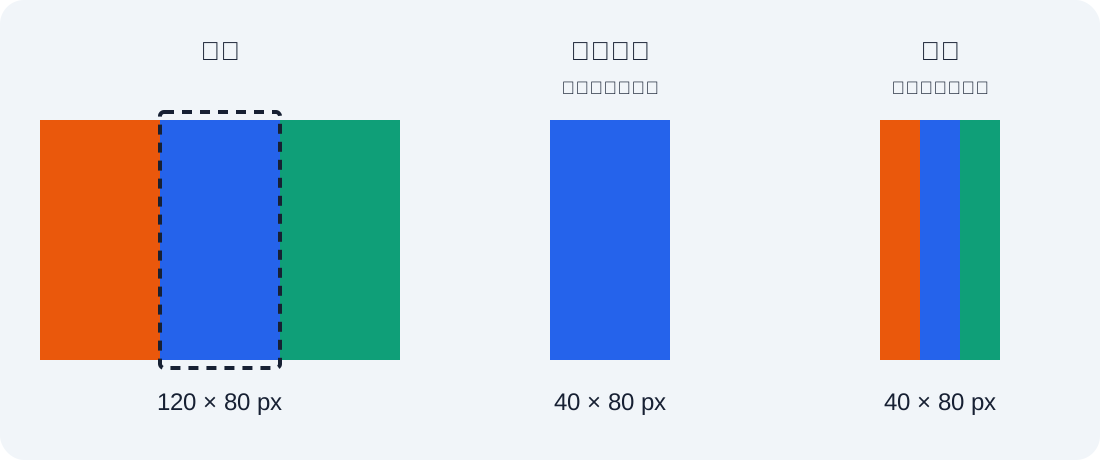
120 × 80 的条纹原图,固定为 40 × 80:居中裁剪保留中间 40 像素宽的区域;拉伸保留三条颜色,但横向压缩。两张文件像素相同,内容却明显不同。
勾选“跳过需要放大的小图”后,目标 160 × 120 会返回未经修改的 120 × 80 原文件。即使选了其他输出格式,也保留原格式,页面会标记“已保留原文件”。
操作步骤
- 选择 JPG、PNG 或 WebP,每次最多 50 张,单张不超过 50MB,等待原始尺寸读取完成。
- 选择百分比、固定宽高、宽度、高度、最长边或最短边。
- 按尺寸处理时选择像素、毫米或英寸;物理单位需要指定 DPI 来换算目标像素。
- 固定宽高时选择居中裁剪或拉伸,并按需要勾选跳过小图。
- 检查实时预计尺寸,选择输出格式后处理;单张直接下载,多张 ZIP,再检查真实文件。
实用建议
- PNG 不使用有损质量参数,JPG 会给透明区域填白底。
- 输出单边限制为 8192 像素,总像素限制为 1600 万,以控制浏览器资源占用。
- 打印时在打印流程中指定物理尺寸,并测量样张。
常见问题
选 300 DPI,会把它写进文件标记吗?
不会。当前工具用 DPI 将要求的物理单位换算成目标像素。
跳过小图会发生什么?
目标任意一边需要放大时,原文件会保持不变地加入下载,包括原名和原格式。
50% 缩放为什么不是总像素减少 50%?
宽高都减半,总像素只剩四分之一;文件字节数还受编码方式影响。