图片改尺寸
批量按比例、宽高或长短边修改尺寸,支持像素、毫米和英寸
图片仅在浏览器本地处理,不会上传到服务器。
支持批量处理:多张图片打包为 ZIP 下载,单张图片直接下载。
拖拽图片到这里
或点击多选图片 · JPG / PNG / WebP · 最多 50 张,单张最大 50MB
JPG · PNG · WEBP
每一种缩放方式会得到什么效果?
以下示例都使用一张 1200 × 800 px 的原图,并关闭“跳过需要放大的小图”。除固定宽高外,其余模式都会保持比例和完整画面,计算出的尺寸会四舍五入为整数像素。
按百分比缩放
宽高同时乘以同一个百分比。50% 表示两条边各缩小一半,总像素变成四分之一,但不代表文件体积也会变成四分之一。
50% → 600 × 400 px
固定宽高
同时指定输出宽高。原图比例不同时,居中裁剪会去掉边缘,拉伸则会改变画面比例。适合提交要求同时限定宽度和高度的情况。
目标 600 × 600 → 600 × 600 px
固定宽度
把宽度设为指定值,高度按原图比例自动计算。适合统一网页图片或内容栏的宽度。
指定边设为 600 px → 600 × 400 px
固定高度
把高度设为指定值,宽度按原图比例自动计算。适合让多张图片保持一致的展示高度。
指定边设为 600 px → 900 × 600 px
固定最长边
把原图较长的一条边设为指定值,另一条边等比例调整且不会超过该值。适合限制图片的最大宽度和高度。
指定边设为 600 px → 600 × 400 px
固定最短边
把原图较短的一条边设为指定值,另一条边等比例调整,可能超过该值。适合要求宽高都达到最低尺寸的情况,也可能需要放大图片。
指定边设为 600 px → 900 × 600 px
换成 800 × 1200 的竖图,最长边设为 600 会得到 400 × 600,最短边设为 600 会得到 600 × 900。最长边和最短边会随横竖方向变化,并不固定指宽度或高度。
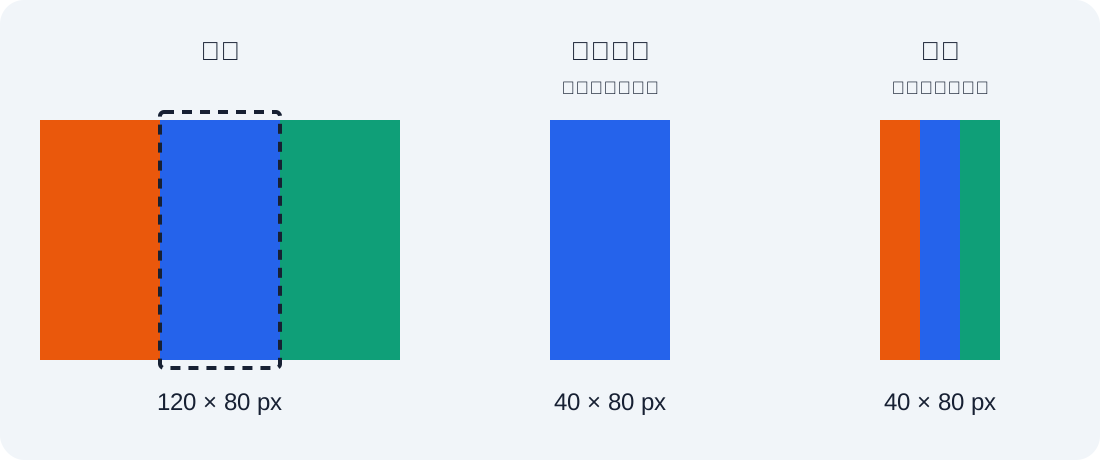
居中裁剪与拉伸:尺寸相同,画面不同
把 1200 × 800 原图改成 600 × 600 时,居中裁剪会取中间的 800 × 800 区域再缩小,左右各去掉 200 像素,人物和物体不变形。拉伸则保留整张图,但宽高缩放比例不同,物体会显得更窄。两种方式都不会添加留白;需要自行选择保留区域时,可以使用裁剪工具。
几个会影响结果的设置
- 跳过小图会保留真正的原文件
- 只要预计输出的宽或高有一项超过原图,勾选该选项就会跳过这张图片。尺寸、格式和文件内容全部不变,即使另选了输出格式也不会转换。跳过的原图仍会一起下载,因此批量结果可能包含不同尺寸和格式。
- 毫米、英寸会按 DPI 换算为像素
- 像素 = 英寸 × DPI;毫米需要先除以 25.4。例如 25.4 毫米在 300 DPI 下对应 300 像素。这里的 DPI 只用于尺寸计算,不会把该打印 DPI 写入导出文件;实际打印尺寸还需要在打印软件中确认。
- 放大图片不等于恢复细节
- 本工具使用普通图像缩放,不是 AI 清晰度增强,放大后可能变模糊。文件体积还受格式和质量影响,减少像素不保证文件一定更小。PNG 保留透明背景且不受质量设置影响,JPG 会把透明区域填成白色。“保持原格式”只保留格式;除跳过小图外,仍会重新生成文件。